【基本機能】
【オプション機能】
1.メイン画面の説明
画面は以下の(1)~(9)の項目で構成されています。
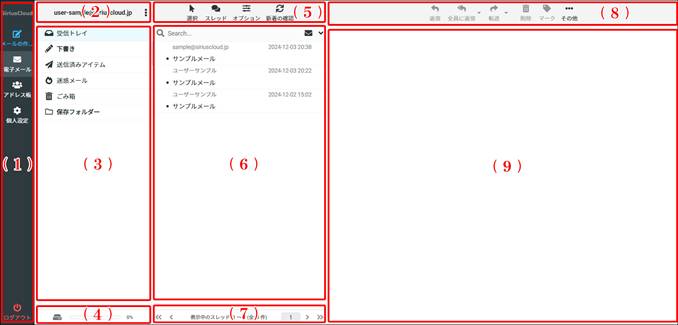
| (1) | メールの作成や、メールの設定、アドレス帳を管理するメニューです。 |
| (2) | メールアドレスまたはアカウント名を表示します。 横の  をクリックするとフォルダやメール操作を行うメニューが表示されます。 をクリックするとフォルダやメール操作を行うメニューが表示されます。 |
| (3) | メールのフォルダー一覧。クリックでフォルダー内のメール一覧が画面右側のメール一覧に表示されます。 |
| (4) | メールボックスの使用率を表示。ごみ箱を除くすべてのフォルダーに保存されているメールの総容量です。 ※使用率が95%を超えるとお客様に警告メールが届きますので、定期的に確認し、メールの削除を行ってください。 |
| (5) | メール受信に関する操作メニューが表示されます。 |
| (6) | (3)のフォルダー一覧で選択したフォルダー内のメール一覧が表示されます。 |
| (7) | 選択したフォルダーのメール件数を表示。ページ送りの矢印ボタンをクリックすることでページの切り替えが可能です。 ※1ページあたり最大200件のメールが表示されます。表示件数は[個人設定 > 設定 > 受信箱]から設定できます。 |
| (8) | 送受信や新規作成、返信など、メールの操作を行うツールバー |
| (9) | (6)のメール一覧で選択したメールの内容を表示 |
2.メールの送信方法
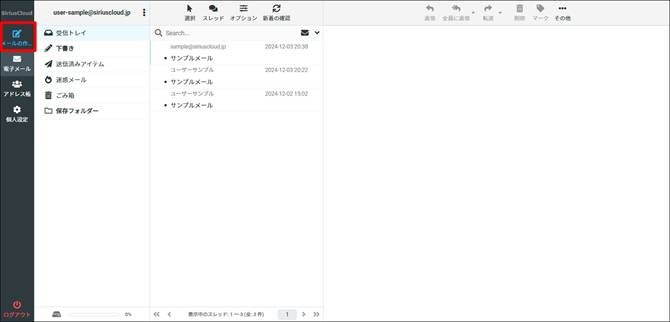
「メールの作成」をクリックします。
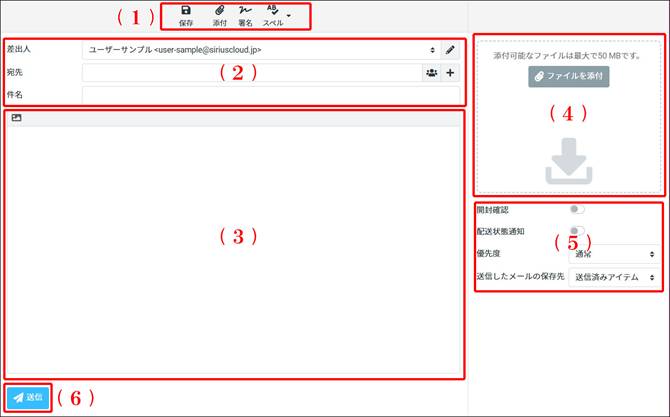
メールの作成の画面は以下の(1)~(6)の部分で構成されています。
| (1) |  |
クリックすると作成中のメールの保存ができます。 保存されたメールは下書きフォルダーに保存されます。 |
 |
クリックすると、添付するファイルを指定することができます(最大約50MBの容量のファイルを添付可能です)。 | |
 |
本文内に署名を追加します。 | |
 |
クリックすると作成したメールの本文内の文字校正が可能。スペルの右側の をクリックすると言語を設定することができます。 をクリックすると言語を設定することができます。 対応言語:デンマーク語、ドイツ語、英語、スペイン語、フランス語、イタリア語など合計40ヵ国語
|
|
| (2) | 宛先、差出人、件名の入力ができます。 | |
 |
差出人の選択ができます。 | |
 |
クリックすると表示名や署名の編集ができる個人設定の画面へ遷移します。 | |
 |
クリックするとアドレス帳に登録しているメールアドレスを検索し、宛先として指定できる画面に遷移します。 | |
 |
クリックすると「Cc」、「Bcc」、「返信先」、「Followup-To」の4つの項目が表示されます。宛先に追加したい項目をクリックするとメール作成画面に戻り、「宛先」の下に上記で選択した項目が追加されます。 例)宛先に「Cc」を追加した場合 Cc:メールを複数の宛先に送信する際に使用します。 「,」で区切ることで複数のアドレスを追加可能です。 CCに入力したアドレスは他の受信者も見ることができます。 Bcc:メールを複数の宛先に送信する際に使用します。 「,」で区切ることで複数のアドレスを追加可能です。 Bccに入力したアドレスは他の受信者は見ることができません。 返信先:受信者が受信メールに返信する際に、差出人以外のメールアドレスを返信先メールアドレスに指定したい場合は「返信先」をクリックして、返信先メールアドレスを入力します。 Follow up-To:メーリングリストに送信したい場合は「Follow up-To」をクリックして、メーリングリストの宛先を入力します。 |
|
| (3) | メールの本文の入力と、画像の追加、書式の編集ができます。 | |
 |
クリックすると、HTML形式のメールが作成できます。表示された画面において画像やリンクの追加、見出しやインライン、ブロックや配置の編集ができます。 ※詳細は「HTML形式のメールの送信」に記載があります。 | |
| (4) |  |
ドラッグ&ドロップで添付する、または「ファイルを添付」部分をクリックすると、添付するファイルを指定することができます。 最大約50MBの容量のファイルを添付できます。 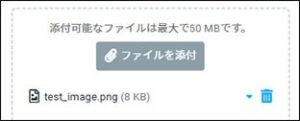 添付したファイル確認、ダウンロード、ファイル名の変更は、ファイル名の右横にある  より操作が可能です。添付したファイルを削除する場合はアップロードしたファイルの右横にある、 より操作が可能です。添付したファイルを削除する場合はアップロードしたファイルの右横にある、 をクリックします。 をクリックします。 |
| (5) | 開封確認 | チェックを入れると、受信者にメールの開封確認を要求します 。 |
| 配送状態通知 | チェックを入れると、送信先のメールサーバーにメールが到着し、サーバーが配送通知に対応していた場合に配送(送信)状況の通知が届きます。 | |
| 優先度 | メールの優先度を5段階(最低、低、通常、高、最高)で設定できます。 受信者側で選択した優先度に応じた表示がされます。(メールソフトに依存します) | |
| 送信したメールの保存先 | 送信したメールの保存されるフォルダーを指定できます。 初期設定では「送信済みアイテム」となっています。 | |
| (6) |  |
メールを送信します。 |
メールの送信
「メールの作成」をクリックします。
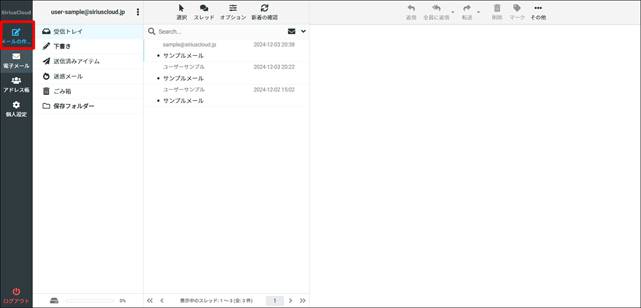
メール作成画面が別ウィンドウで表示されます。
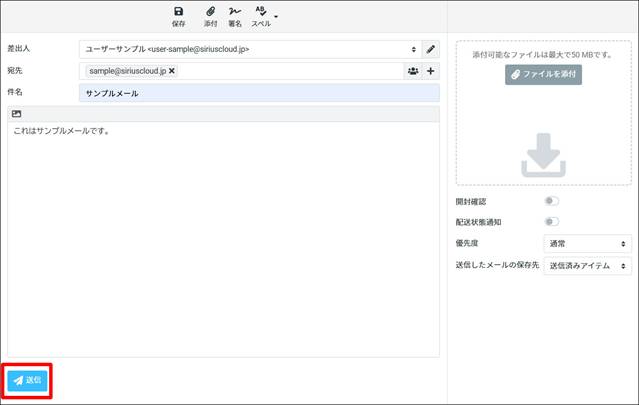
宛先、件名、本文を入力し、をクリックします。
「送信済みアイテム」フォルダーにメールが入っていれば、送信完了です。
3.メールの受信方法
クリックするとメイン画面に遷移します。

メイン画面は以下の(1)~(8)の部分から構成されています。
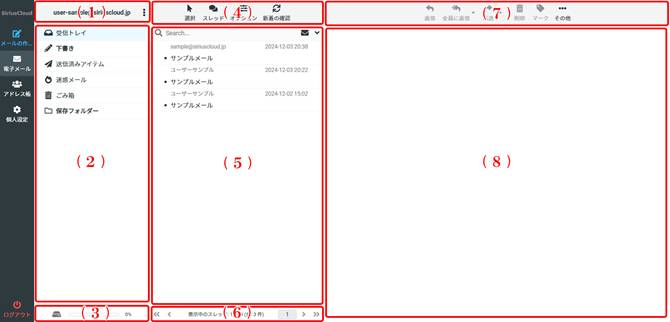
| (1) | |
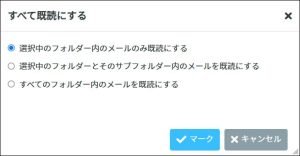
クリックするとフォルダーの管理や未読メールの既読変換の操作が行えるメニューが表示されます。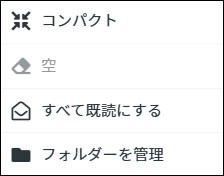
|
| (2) | 受信トレイ | 受信したメールを表示します。 ※受信トレイ内のメールは受信から365日間で自動削除されます。 ※365日以上残したいメールは保存フォルダーまたは任意のフォルダーを作成し移動する必要があります。 |
| 下書き | 送信前に一時的に保存したメールを表示します。 ※下書きフォルダー内のメールは無期限で保存されます。 |
|
| 送信済みアイテム | 送信したメールを表示します。 ※送信済みアイテムフォルダー内のメールは無期限で保存されます。 |
|
| 迷惑メール | 迷惑メールとして自動的に振り分けられたメールを表示します。 ※迷惑メールフィルターの機能がONのユーザーのみ ※迷惑メールフォルダー内のメールは受信から30日で自動削除されます。 |
|
| ごみ箱 | 削除したメールを表示します。 ※ごみ箱からメールを削除すると、元に戻すことはできません。 ※ごみ箱フォルダー内のメールは、ごみ箱に移動してから7日で自動削除されます。 |
|
| 保存フォルダー | メールの保存用フォルダーです。※後述するメールの移動・削除にてメールの移動方法を解説しております。 ※保存フォルダー内のメールは無期限で保存されます。 |
|
| (3) |  |
メールボックス容量の使用率を示しています。 ごみ箱を除く全てのフォルダーに保存されているメールの容量がこれに含まれます。 ※グラフゲージにマウスを置くと詳細な使用量が表示されます。 |
| (4) |  |
クリックすると以下の操作ができるメニューが表示されます。 Selection:クリックする毎にメール一覧画面のチェックボックスが出現、消失します。 すべて:表示されているフォルダー内のすべてのメールを選択します。 現在のページ:現在表示されているページ内のメールを選択します。 未読:未読メールのみ選択します。 フラグ付き:フラグ付きのメールのみ選択します。 反転:現在の選択状況が反転されます。(選択状態を解除、解除状態を選択) なし:選択状態を解除します。 |
 |
オプションの整列形式をスレッドに設定している場合、スレッドの展開方法を選択できます。 未開封メールを展開:スレッド内の未開封メールのみ展開します。 すべて展開:スレッド内のすべてのメールを展開します。 すべて折りたたむ:スレッド内のメールをすべて折りたたみます。 |
|
 |
クリックすると以下の操作ができるメニューが表示されます。 保存ボタンをクリックすると設定が反映されます。 整列基準:メール一覧画面で整列させる基準となる項目を選択します。 基準項目は、なし、受信日、送信日、件名、差出人/宛先、差出人、宛先、Cc、容量から選択できます。 整列順:整列基準で選択した条件の並びを降順、昇順から選択します。 整列形式:整列形式を一覧、スレッドから選択します。 |
|
 |
クリックすることでメールの新着確認・受信を行います。 メールを受信すると、メール一覧に表示されます。 | |
| (5) | メールを受信すると、メール一覧に受信したメールが表示されます。 | |
| (6) | 選択したフォルダーの中にあるメールの件数を表示します。 | |
  |
メール一覧の表示件数が1ページを超える場合、クリックして一番最初のページ、一番最後のページへ移動します。 | |
  |
メール一覧の表示件数が1ページを超える場合、クリックして前のページ、次のページへ移動します。 | |
 |
開いているページに表示中のメール件数が表示されます。 | |
 |
開いているフォルダー内のすべてのメール件数が表示されます。 | |
 |
現在表示しているページが表示されます。 | |
| (7) |  |
メールの差出人へのみ返信を行います。 |
 |
差出人に加え、Ccのメールアドレスにも返信を行います。 ※Cc以外のBcc、Followup-Toのメールアドレスには返信されません。 |
|
 |
受信したメールを他のメールアドレスに転送します。 | |
 |
選択中のメールをごみ箱へ移動します。 ごみ箱フォルダー内でこの操作を行う場合はごみ箱から削除されます。 | |
 |
選択したメールを既読、未読にする、フラグの設定/解除を行うメニューを表示します。 | |
 |
クリックすると以下の操作が行えるメニューが表示されます。 メールを印刷:選択したメールを印刷します。 インポート:MIMEまたはMbox形式のメールをインポートできます。 エクスポート:選択しているメールをMIME形式でエクスポートします。 新しいメールとして編集:メールを新規画面で編集します。 ソースを表示:選択しているメールのヘッダー情報を表示します。 フォルダーに移動:選択しているメールを指定のフォルダーに移動します。 コピー:選択しているメールを指定のフォルダーにコピーします。 新しいウィンドウで開く:選択したメールを新しいウィンドウで開きます。 フィルターを作成:選択したメールの件名、送信元メールアドレス、送信先メールアドレスからフィルターを作成します。「フィルターを作成」をクリックし、「フィルターで次のデータを使用」で条件を指定、「次の段階」をクリックするとフィルターの編集画面となります。 |
|
| (8) | 選択したメールの内容を表示します。 | |
 「個人設定>設定>サーバーの設定」の画面にて「実際に削除せずに削除済みフラグを付ける」の設定がチェックONの状態で「削除フラグメールマーク」を付けたメールを削除します。
 ごみ箱と迷惑メールフォルダー内のメールを削除します。 上記フォルダーのいずれかをクリックし、画面上部の
 から
から をクリックすると確認メッセージが表示されますので、空にする場合は「削除」をクリックしてください。

メールの受信
「新着の確認」をクリックします。
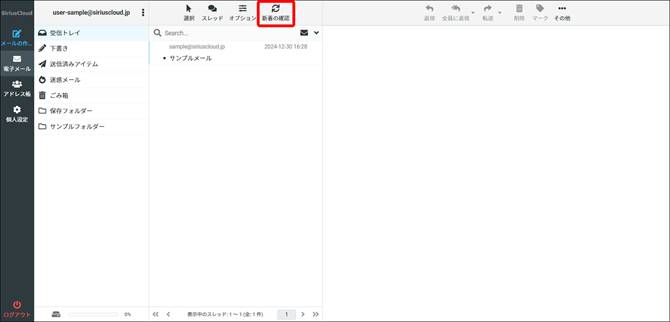
メールを受信すると、メール一覧に受信したメールが表示されます。
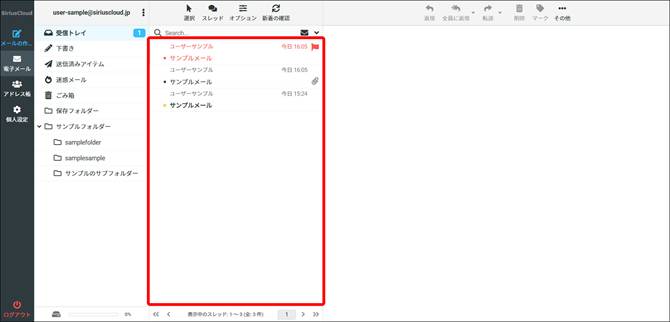
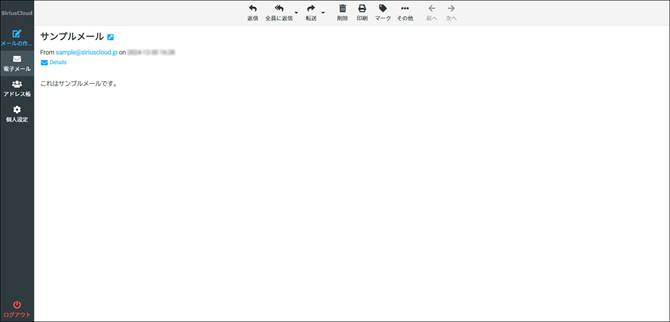
メールの一覧画面でメールをクリックすると、画面全体にメール内容が表示されます。
画面は以下2つの部分で構成されています。
| (1) | |
メールの差出人へのみ返信を行います。 |
|
差出人に加え、Ccのメールアドレスにも返信を行います。 ※Cc以外のBcc、Followup-Toのメールアドレスには返信されません。 | |
|
受信したメールを他のメールアドレスに転送します。 | |
|
選択中のメールをごみ箱へ移動します。 ごみ箱フォルダー内でこの操作を行う場合はごみ箱から削除されます。 | |
|
選択したメールを既読、未読にする、フラグの設定/解除を行うメニューが表示されます。 | |
|
以下の操作が行えるメニューが表示されます。 メールを印刷:選択したメールを印刷します。 インポート:MIMEまたはMbox形式のメールをインポートできます。 エクスポート:選択しているメールをMIME形式でエクスポートします。 新しいメールとして編集:メールを新規画面で編集します。 ソースを表示:選択しているメールのヘッダー情報を表示します。 フォルダーに移動:選択しているメールを指定のフォルダーに移動します。 コピー:選択しているメールを指定のフォルダーにコピーします。 新しいウィンドウで開く:選択したメールを新しいウィンドウで開きます。 フィルターを作成:選択したメールの件名、送信元メールアドレス、送信先メールアドレスからフィルターを作成します。 「フィルターを作成」をクリックし、「フィルターで次のデータを使用」で条件を指定、「次の段階」をクリックするとフィルターの編集画面となります。 |
|
| (2) |
メールの内容が表示されます。 :クリックすると差出人宛先のメールアドレスが表示されます。 :クリックすると差出人宛先のメールアドレスが表示されます。表示されたメールアドレス部分をクリックするとアドレス帳に登録することや、そのメールアドレスを宛先としたメールの作成ができます。 ※ をクリックすると表示される をクリックすると、ヘッダー情報が表示されます。 をクリックすると、ヘッダー情報が表示されます。
|
|
また、メールの一覧からメールをダブルクリックすると、画面全体にメール内容が表示されます。
メールの返信
メールの返信には「返信」と「全員に返信」の2種類の方法があります。
「返信」ではメールの差出人へのみ返信を行います。
「全員に返信」では差出人に加え、Ccのメールアドレスにも返信を行います。
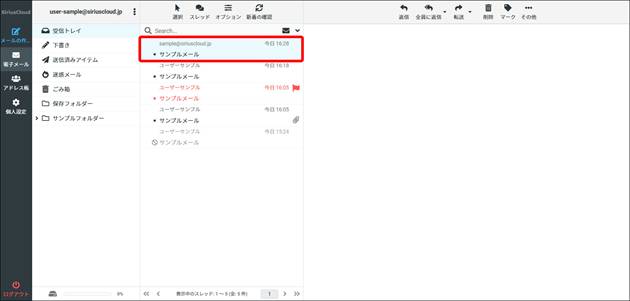
1.メール一覧から返信を行うメールをクリック→「返信」または「全員に返信」をクリックします。
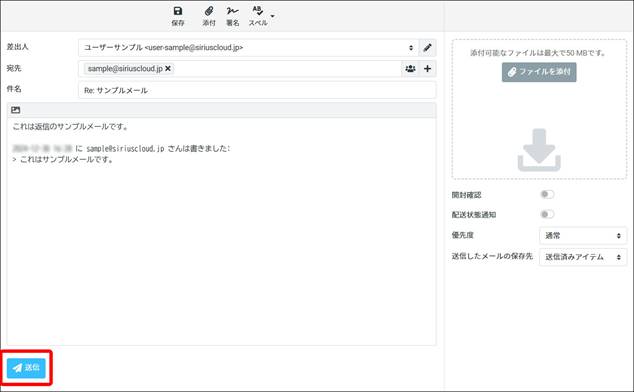
2.メールの返信画面が表示されます。
相手への返信文を入力し「送信」をクリックします。
※宛先に差出人メールアドレスが自動で入力され、件名の冒頭に返信を意味する「Re:」が追記されます。
メールの転送
受信したメールを他のメールアドレスに転送する際にはメールの転送機能を使用します。
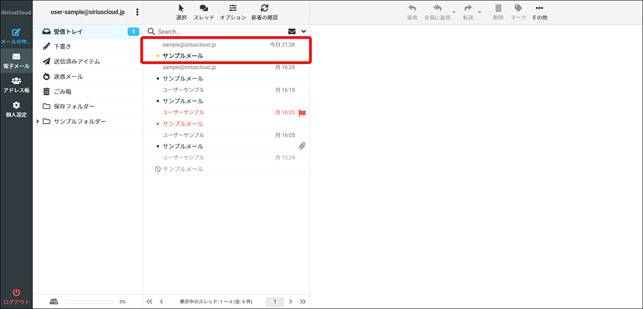
1.メール一覧から転送を行うメールをクリックし、「転送」をクリックします。
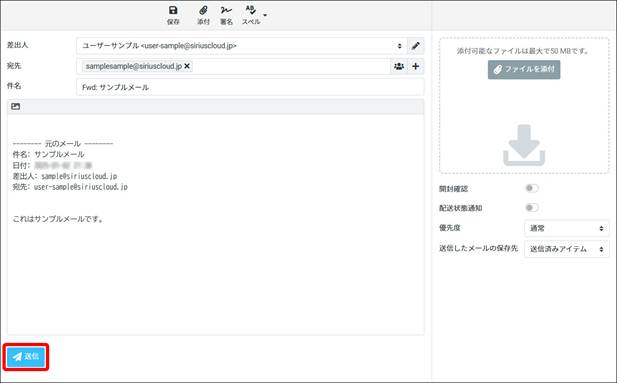
2.転送メール作成画面が表示されます。
宛先、件名、本文を入力し、「送信」をクリックします。
※元のメール内容はメール本文の「元のメール」以下に表示されます。
また、件名の冒頭に転送を意味する「Fwd:」が追記されます。
メールの削除
メールの削除にはごみ箱へ移動、ごみ箱から削除という2段階の手順を踏みます。
1.メール一覧から削除するメールをクリックし、「削除」をクリックします。
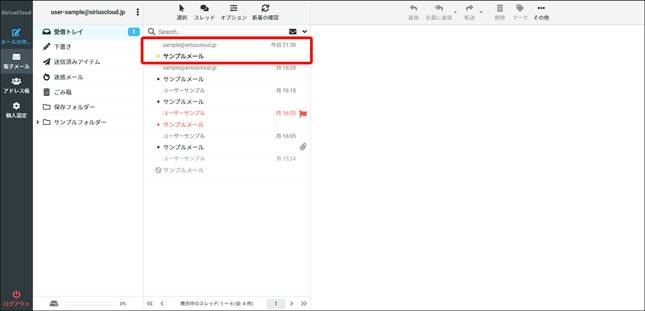
2.削除されたメールはごみ箱フォルダーに移動されます。
メールを完全に削除する場合は、ごみ箱フォルダーで2と同じ操作でメールを削除します。
※ごみ箱フォルダーからメールを削除すると元に戻せませんので、ご注意ください。
ごみ箱フォルダーからメールを元のフォルダーに戻す
誤ってメールをごみ箱に移動した場合、以下の方法で元に戻すことが可能です。
※ごみ箱から削除してしまったメールは元に戻すことはできません。
1.ごみ箱フォルダーを開き、元に戻したいメールをドラッグ&ドロップ操作で任意のフォルダーに移動します。
※以下の操作例ではメールを受信トレイに移動しています。
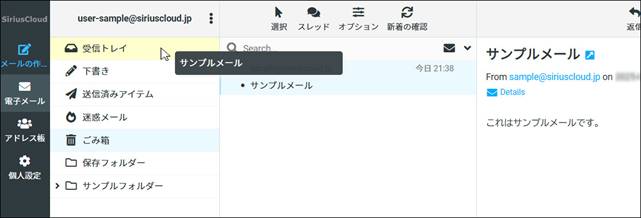
2.ドロップしたフォルダーにメールが移動されます。

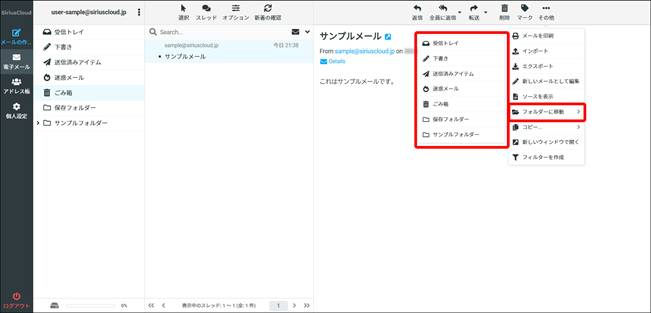
メールを開いた状態で「」から、「フォルダーに移動」をクリックし、移動先フォルダーを選択する事も可能です。
4.アドレス帳
アドレス帳では連絡先メールアドレスの管理を行います。
登録しておくことで、メール作成時にメールアドレスの入力が省略できます。
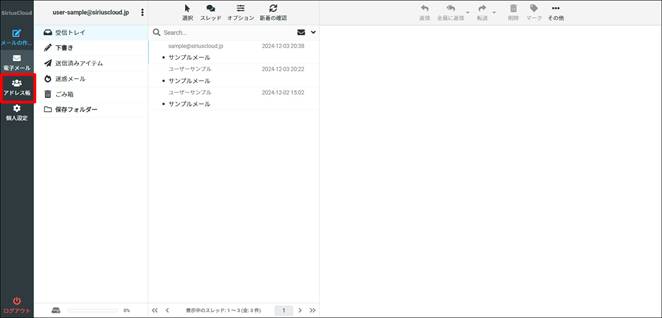
「アドレス帳」をクリックするとアドレス帳画面が表示されます。
アドレス帳画面の構成
アドレス帳画面は以下の(1)~(5)の部分から構成されています。
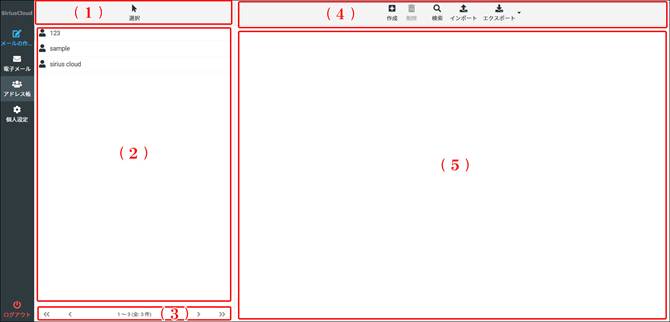
| (1) | をクリックすると以下の操作ができるメニューが表示されます。 |
|
| Selection | クリックすると、アドレス帳の追加、削除、検索、インポート、エクスポートができる画面が表示されます。 | |
| 現在のページ | 現在表示されているページ内のアドレス帳を選択します。 | |
| 反転 | 現在の選択状況が反転されます。(選択状態を解除、解除状態を選択) | |
| なし | 選択状態を解除します。 | |
| (2) | アドレス帳に登録している連絡先の一覧が表示されます。 「表示名」として入力した名前がここに表示されます。「表示名」がない場合、「姓」と「名」として入力した名前が表示されます。「姓」と「名」もない場合、メールアドレスが表示されます。 一覧で選択した連絡先をクリックすると詳細が表示されます。 | |
| (3) | |
アドレス帳一覧の表示件数が1ページを超える場合、クリックすると一番最初のページ、一番最後のページへ移動します。 |
| |
アドレス帳一覧の表示件数が1ページを超える場合、クリックすると前のページ、次のページへ移動します。 | |
 |
開いているページに表示中のアドレス帳の件数が表示されます。 | |
 |
アドレス帳に登録されているすべてのアドレス帳件数が表示されます。 | |
| (4) |  |
クリックすると、アドレス帳に新規の連絡先を追加できる画面が表示されます。 |
|
クリックすると、選択したアドレス帳の削除ができます。 | |
 |
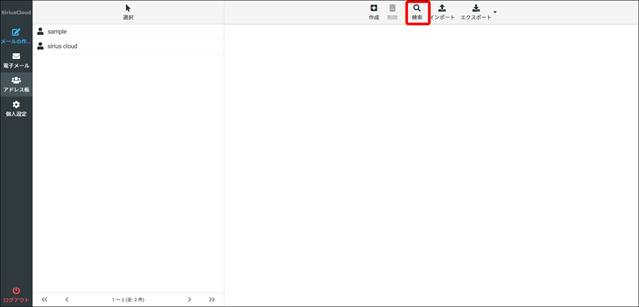
クリックするとアドレス帳の検索画面が表示されます。複数の項目を同時に条件として高度な検索をします。 検索可能な項目:表示名、姓、名、メールアドレス | |
 |
アドレス帳のインポートができます。 vCard形式、またはCSV形式の連絡先ファイルをインポートすることが可能です。 | |
 |
アドレス帳のエクスポートができます。 | |
| (5) | アドレス帳一覧で選択したアドレスの詳細が表示されます。 ボタンをクリックすると、アドレス帳の編集ができます。 ボタンをクリックすると、アドレス帳の編集ができます。 |
|
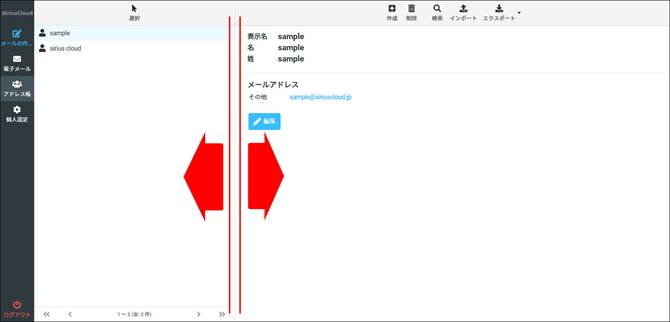
横幅調整クリップ(以下赤線部分)をマウスでドラッグ操作することで表示幅を調整することができます。
アドレス帳の新規追加
をクリックするとアドレス帳新規追加画面が表示されます。
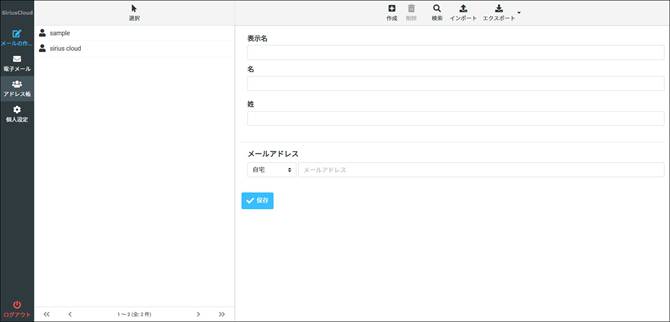
| 表示名 | 連絡先一覧に表示させる名称を入力します。 |
| 名 | 名前を入力します。 |
| 姓 | 姓を入力します。 |
| メールアドレス | メールアドレスを入力します。 |
 |
メールアドレスの種類を選択します。(選択可能な種類:自宅、職場、その他) |
 |
クリックすると情報を保存します。 |
アドレス帳の編集
登録したアドレス帳の編集を行います。
1.アドレス帳一覧で編集する連絡先を選択し「編集」ボタンをクリックします。
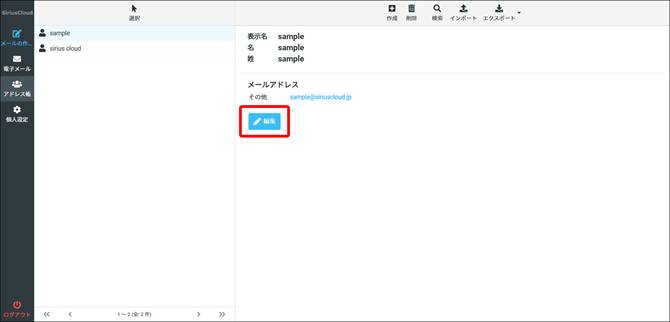
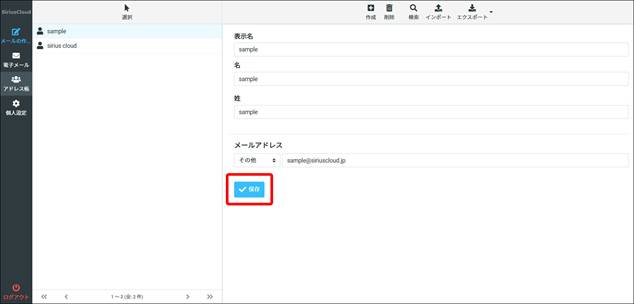
2.アドレス帳の内容を編集し、「保存」ボタンをクリックします。
アドレス帳からのメール送信
アドレス帳から選択したメールアドレスへメールを送信します。
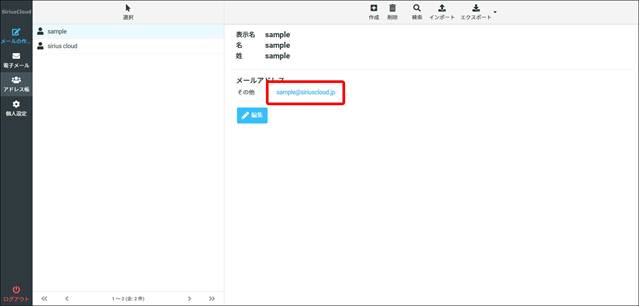
1.アドレス帳一覧から送信先メールアドレスを選択し、表示されたメールアドレス部分をクリックします。
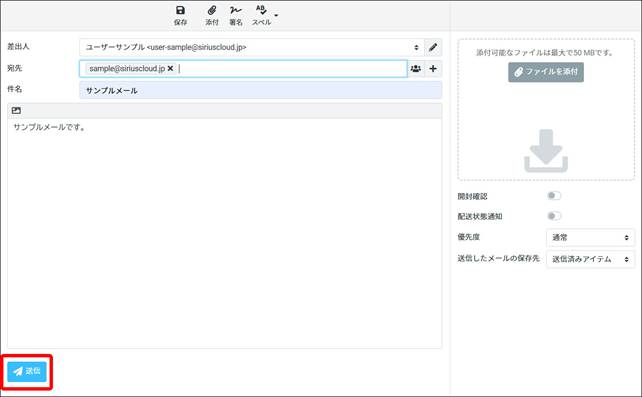
2.件名と本文を入力し、「送信」をクリックして送信します。
アドレス帳の削除
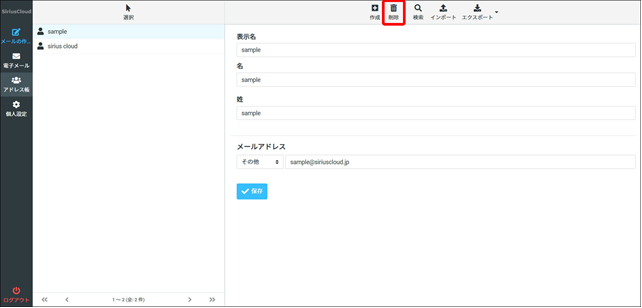
選択したアドレス帳を削除します。
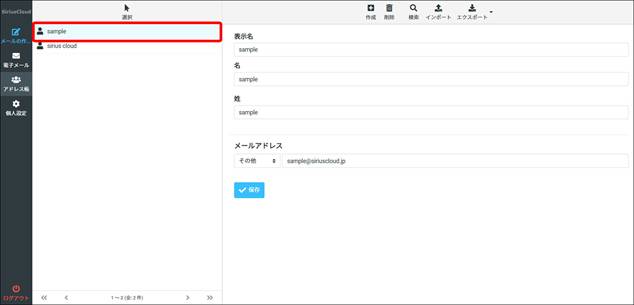
1.アドレス帳一覧から削除する連絡先を選択します。
2.「削除」をクリックします。
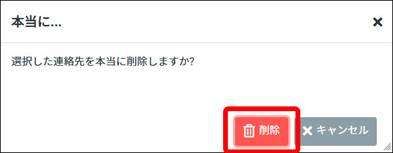
3.「選択した連絡先を本当に削除しますか?」というメッセージが表示されます。
削除する場合は[削除]を、削除をやめる場合は[キャンセル]をクリックします。
アドレス帳の検索
「検索」をクリックします。
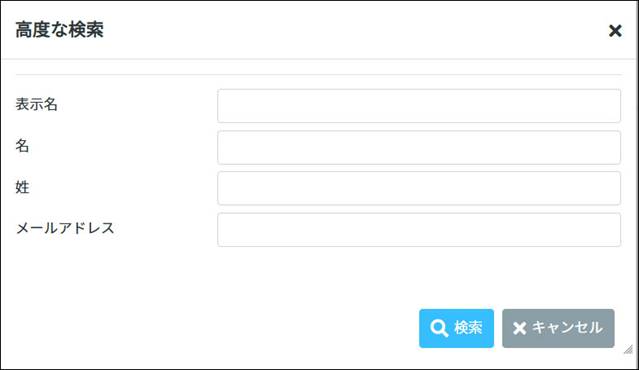
アドレス帳検索画面が表示されます。複数の項目を同時に条件として高度な検索をします。
検索可能な項目:表示名、姓、名、メールアドレス
アドレス帳のインポート
vCard形式、またはCSV形式のアドレス帳ファイルをインポートすることが可能です。
【事前準備】
アドレス帳ファイルを用意します。
Thunderbirdから作成:vCard形式のアドレス帳ファイル作成がおすすめです。
Outlookから作成:CSV形式のアドレス帳ファイル作成がおすすめです。
1.「インポート」をクリックします。
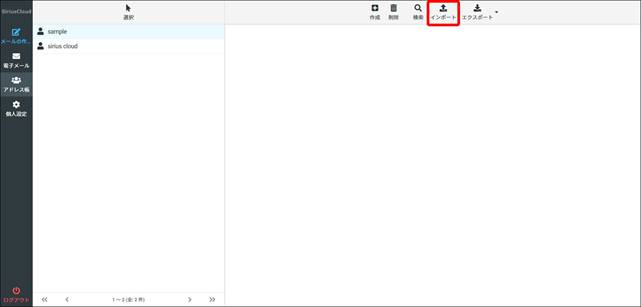
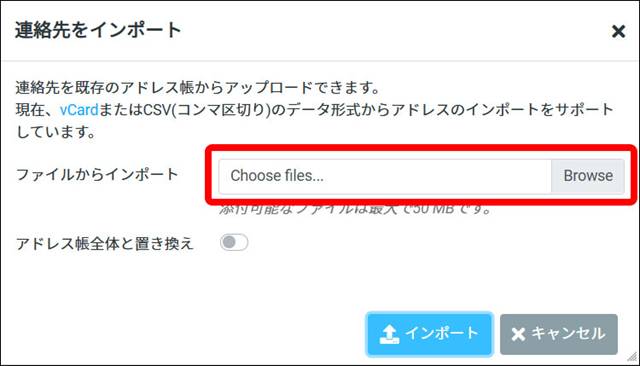
2.インポート画面が表示されます。
「choose files…」もしくは「Browse」をクリックし、インポートを行うファイルを選択します。
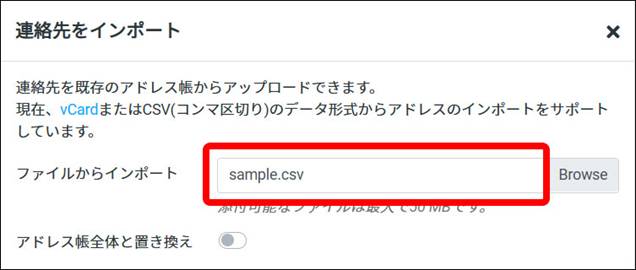
3.ファイルを選択すると、インポートするファイル名が表示されます。
「アドレス帳全体と置き換え」にチェックすると、現在のアドレス帳にインポートしたアドレス帳が上書きされます。
4.「インポート」をクリックするとインポートは完了となります。
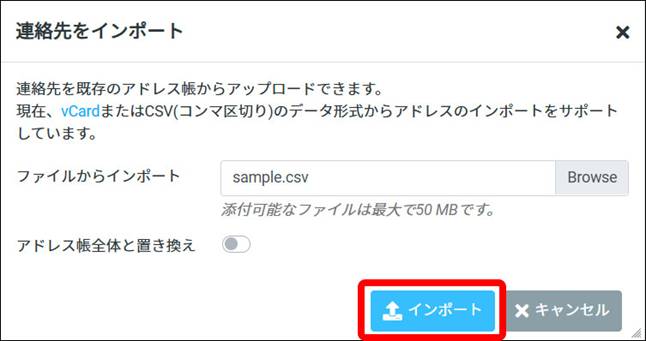
5.インポートされたアドレス帳が、アドレス帳一覧に表示されます。
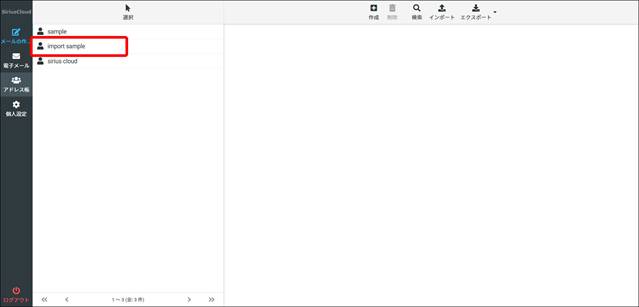
アドレス帳にインポート出来る項目は以下の4つとなります。
| 項目名 | 設定値 | 必須 | 備考 |
| Display Name | ニックネーム | 〇 | 「表示名」となります |
| E-mail Address | メールアドレス | ◎ | インポートするメールアドレス |
| First Name | 名前 | 〇 | 「名」となります |
| Last Name | 苗字 | 〇 | 「姓」となります |
◎:必須 ○:必要な場合に設定する
CSVフォーマットは以下の通りとなります。
1行目は項目を指定するためのヘッダー行になりますので、省略する事はできません。
2行目以降はデータ行になり、インポートしたい行を下記のように必要数記載します。
| Display Name,E-mail Address,First Name,Last Name ニックネーム1,sample1@sample.com,名前1,苗字1 ニックネーム2,sample2@sample.com,名前2,苗字2 ニックネーム3,sample3@sample.com,名前3,苗字3 |
| 項目名 | 設定値 | 必須 | 備考 |
| FN | ニックネーム | 〇 | 「表示名」となります |
| EMAIL;TYPE=INTERNET;TYPE=OTHER | メールアドレス | ◎ | インポートするメールアドレス |
| 1 | 名前 | 〇 | 「名」となります |
| N | 苗字 | 〇 | 「姓」となります |
◎:必須 ○:必要な場合に設定する
vCardフォーマットは以下の通りとなります。
| BEGIN:VCARD VERSION:3.0 N:苗字1;名前1;;; FN:ニックネーム1 EMAIL;TYPE=INTERNET;TYPE=OTHER:メールアドレス1 END:VCARD BEGIN:VCARD VERSION:3.0 N:苗字2;名前2;;; FN:ニックネーム2 EMAIL;TYPE=INTERNET;TYPE=OTHER:メールアドレス2 END:VCARD |
アドレス帳のエクスポート
【すべてエクスポートする場合】
・形式は基本vCard形式です。
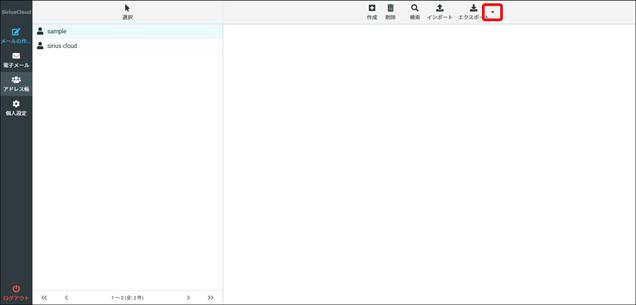
・アドレス帳を全てエクスポートすることが可能です。方法は以下の2つとなります。
方法1
「エクスポート」部分をクリックすると、エクスポートされます。
方法2
1.「エクスポート」の部分をクリックします。
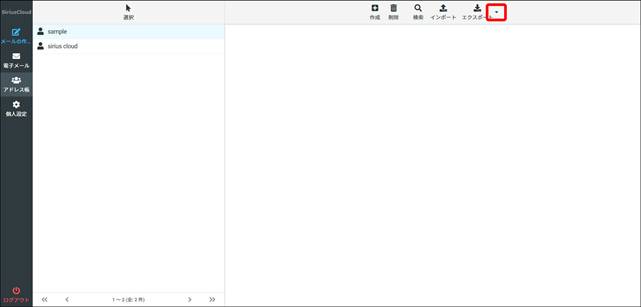
2.「すべてエクスポート」をクリックすると、エクスポートされます。
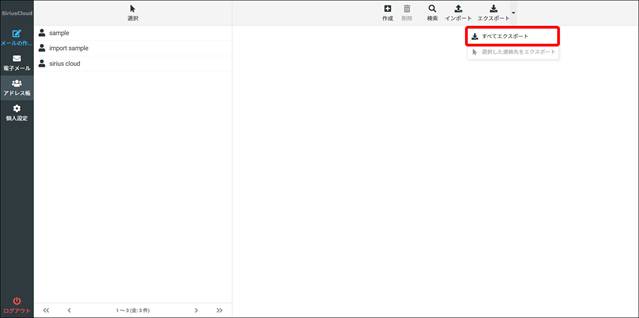
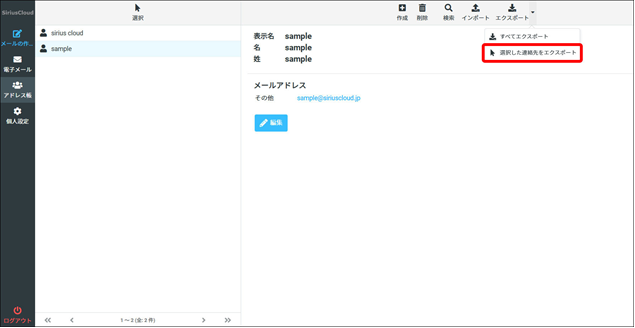
【選択したアドレス帳をエクスポートする場合】
1.アドレス帳一覧からエクスポートするアドレス帳を選択しクリックします。
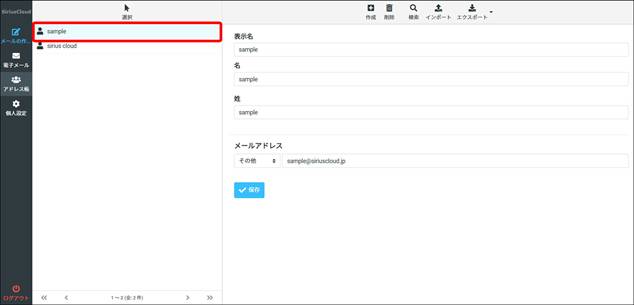
2.「エクスポート」の部分をクリックします。
3.「選択した連絡先をエクスポート」をクリックします。
5.各種機能(フィルター)
フィルターを設定することにより、受信するメールを設定された条件に従って選別する・処理することができます。
「作成」をクリックするとフィルター編集画面が表示されます。
フィルター編集画面は以下の(1)~(2)の部分から構成されています。
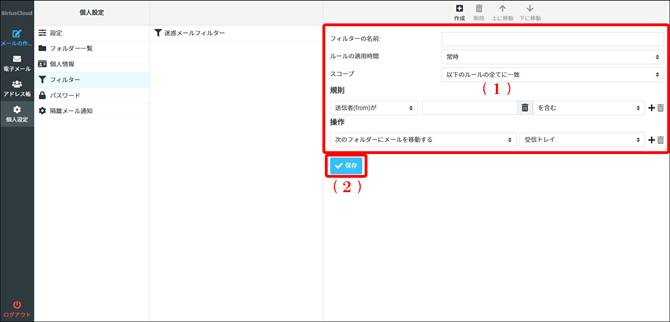
| (1) | フィルターの名前 | フィルターの表示名を入力します。 |
| ルールの適用時間 | フィルターの適用時間が選択できます。 常時:常にフィルターを適用します。 時間指定:フィルター適用時間が指定できる項目が表示されます。  |
|
| スコープ | フィルターの適用条件が指定できます。 以下のルールの全てに一致: 「規則」に設定したルールの全てに一致しているメールに対して「操作」で指定した処理が行われます。 以下のルールのいずれかに一致: 「規則」に設定したルールのいずれかに一致したメールに対して「操作」で指定した処理が行われます。 全てのメールに適用: 全てのメールに対して「操作」で指定した処理が行われます。 |
|
| 規則 | スコープで「以下のルールの全てに一致」「以下のルールのいずれかに一致」を選択した時のみ表示される項目となります。規則の項目は以下となります。 条件1 「送信者(Fromが)」、「受信者(to)が」、「受信者(cc)が」、「件名(subject)が」、「本文(body)が」、「メールヘッダー(header)が」、「メールサイズが」から選択できます。 条件2 メールアドレスや任意の内容を入力します 条件3 「を含む」、「を含まない」、「と一致する」、「と一致しない」、「存在する」、「存在しない」から選択できます。 ※「と一致する」、「と一致しない」は、メールアドレス以外の表示名なども含まれます。 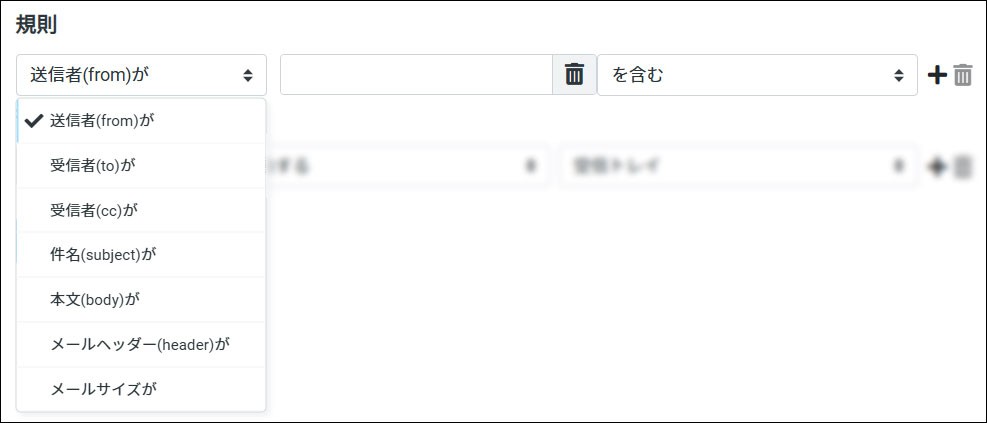 規則は から複数登録、から削除ができます。 |
|
| 操作 | 「操作」の項目は以下となります。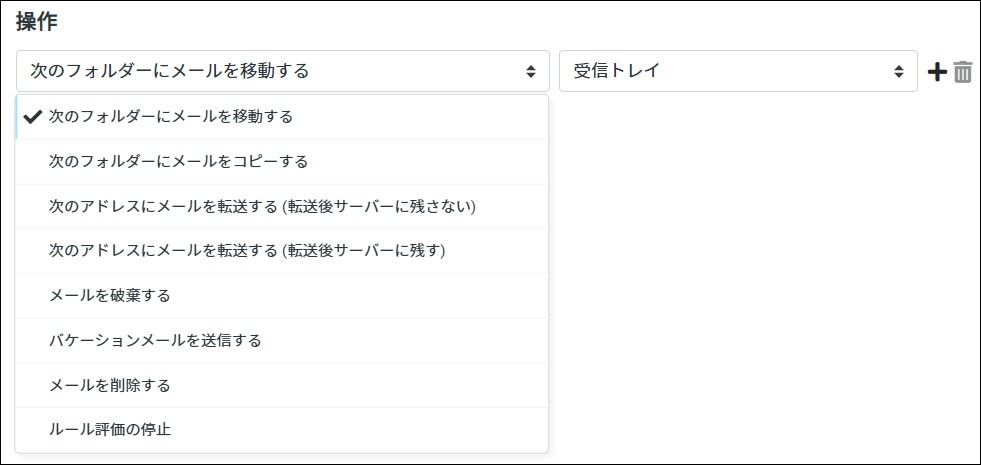
「次のフォルダーにメールを移動する」「次のフォルダーにメールをコピーする」を選択した場合: |
|
| (2) | |
クリックすると設定が反映されます。 |
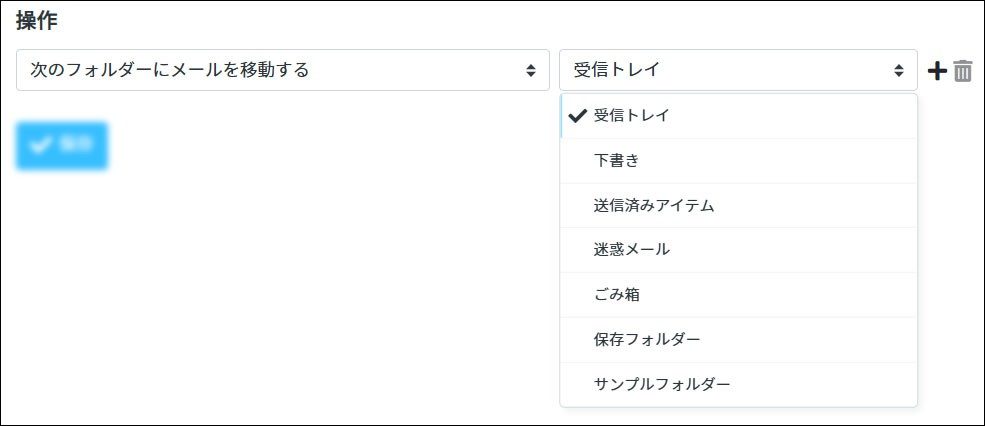


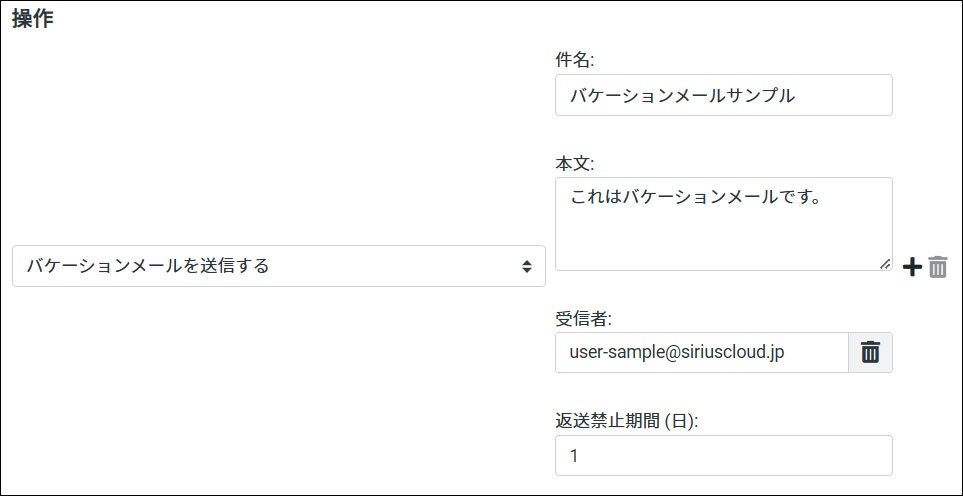

 操作は
操作は から削除ができます。
フィルターの追加
1.「作成」をクリックします。
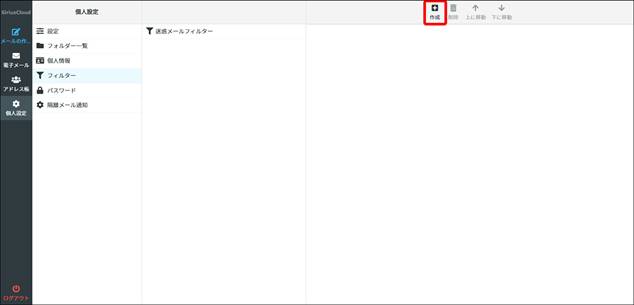
2.編集画面で情報を入力し、「保存」をクリックします。
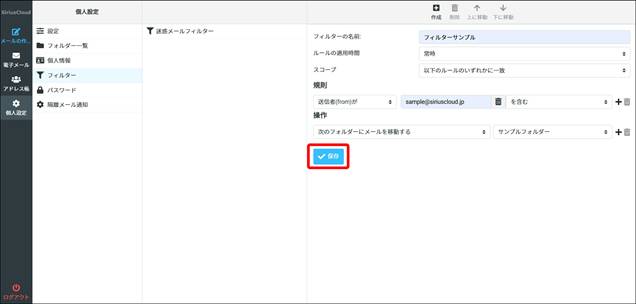
3.フィルターが保存されます。

フィルターの削除
1.フィルター一覧から削除するフィルターをクリックし、「削除」をクリックします。
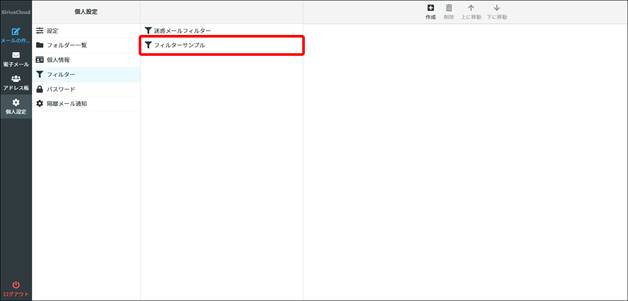
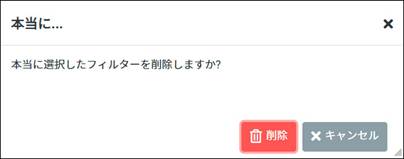
2.確認メッセージが表示されます。
削除する場合は「削除」を、削除をやめる場合は「キャンセル」をクリックします。
3.フィルター一覧から削除されます。

6.ログイン
1.ブラウザでhttps://webmail.ne.jp/ へアクセスします。
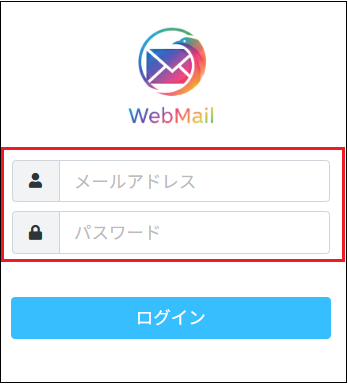
2.設定通知書記載の内容を入力し、ログインします。
●2026年3月31日以前に発行されたメールアドレスで、
メールユーザー名(メールアカウント名)がメールアドレスと異なる文字列、
または「XXXXX@webmail.ne.jp」と記載されているお客様
 |
設定通知書記載のメールユーザー名(メールアカウント名) |
 |
メールパスワードを入力 ※パスワードは伏せ字となります。 |
●2026年4月1日以降に発行されたメールアドレスで
メールユーザー名(メールアカウント名)がメールアドレスと同一のお客様
|
設定通知書記載のメールユーザー名(メールアカウント名) ※メールアドレスと同一になります |
|
メールパスワードを入力 ※パスワードは伏せ字となります。 |
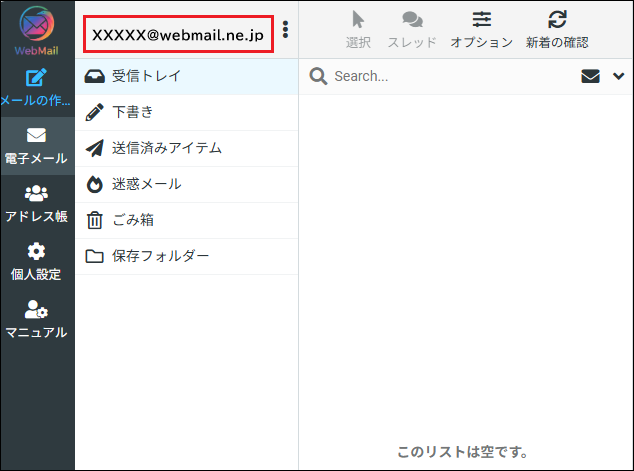
3.ログイン成功しますと、受信トレイが表示されます。
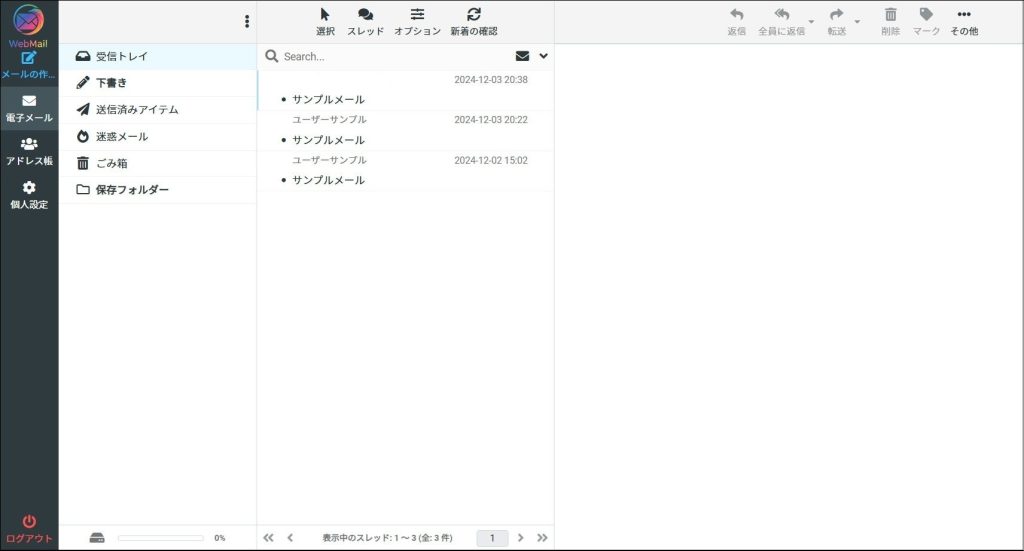
※2026年3月31日以前に発行されたメールアドレスで、
メールユーザー名(メールアカウント名)がメールアドレスと異なる文字列、
または「XXXXX@webmail.ne.jp」と記載されているお客様
ログイン後の画面上はメールユーザー名(メールアカウント名)+webmail.ne.jp と表示される仕様となっております。
7.ログアウト
「ログアウト」では、ウェブメールからログアウトができます。
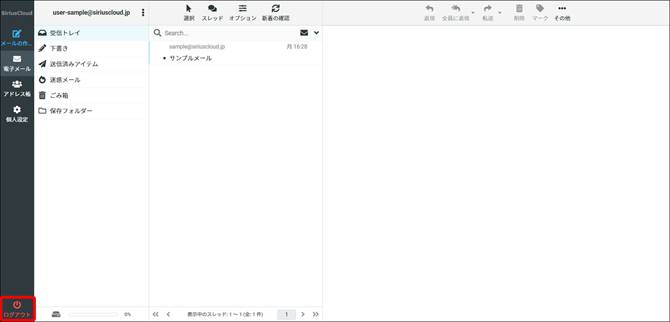
「ログアウト」をクリックすると、ウェブメールからログアウトします。

8.迷惑メールフィルター(オプション)
※迷惑メールフィルター機能をお申込みのお客様のみ設定できます。
お申込みでないお客様はOFFとして表示されます。
「迷惑メールフィルター」をクリックします。
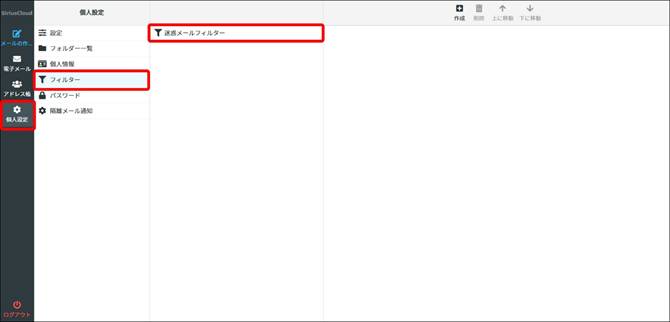
クリックすると以下の画面が表示されます。
迷惑メールフィルターの設定画面は以下の(1)~(5)の部分から構成されています。
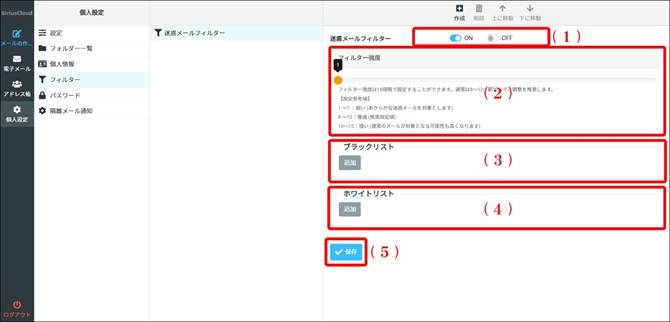
| (1) | 迷惑メールフィルター |
|
| (2) | フィルター強度 |
迷惑メールフィルターがONの場合にゲージが表示され、フィルターの強度が調節できます。
|
| (3) | ブラックリスト |
ブラックリストに登録した条件のメールを受信した場合、そのメールに一定基準値のもとに迷惑メールと判定されやすくします。
|
| (4) | ホワイトリスト |
ホワイトリストに登録した条件のメールを受信した場合、そのメールから一定の基準値をもとに迷惑メールと判定されにくくします。
|
| (5) | |
クリックすると設定を保存します。 |
 :迷惑メールフィルターを有効にします。
 :迷惑メールフィルターを無効にします。


迷惑メールフォルダの確認
メイン画面より、「迷惑メール」フォルダをクリックします。
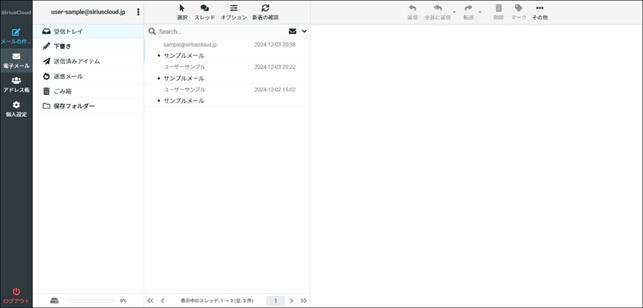
迷惑メールとして自動的に振り分けられたメールを表示します。
※迷惑メールフォルダー内のメールは受信から30日で自動削除されます。
9.隔離メール通知(オプション)
迷惑メール隔離レポートのON、OFFを設定できます。
ONの場合1日1回迷惑メールフォルダーに未読メールが存在している場合に限り、迷惑メール隔離レポートが届きます。
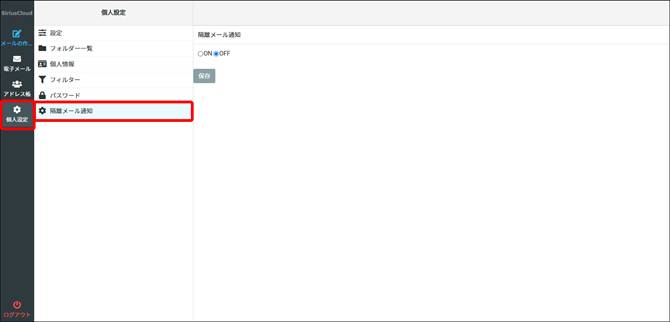
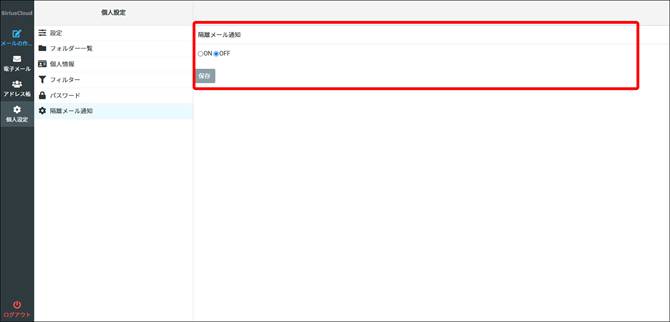
「隔離メール通知」をクリックすると以下の画面となります。
「ON」「OFF」で隔離されているメールの通知機能をON、OFFできます。
「保存」をクリックすると設定を保存します。